Showing posts with label PANDUAN CARA CETAK KARTU IDENTITAS GTK PADAMU NEGERI 2015. Show all posts

Monday, March 16, 2015

Panduan Cara Cetak Kartu Identitas GTK 2015 di Padamu Negeri

Sahabat PTK dan Rekan-rekan Operator / Admin Sekolah / Madrasah Pengguna Padamu Negeri 2015 yang berbahagia… 

Berikut panduan untuk memproses keaktifan PTK di semester 2 tahun pelajaran 2014/2015 di Padamu Negeri 2015 yang selanjutnya PTK masing-masing dapat mencetak Kartu Identitas GTK sebagai bukti keaktifan PTK pada semester 2 tahun pelajaran 2014/2015 di Padamu Negeri 2015.

Pertama kalinya, untuk memproses keaktifan PTK dalam satu sekolah dilakukan secara kolektif berdasarkan ajuan dari Kepala Sekolah ke Dinas. Namun untuk cetak Kartu Digital PTK setiap semester tetap dilakukan mandiri oleh setiap PTK.

Catatan : Ajuan kolektif tersebut sekaligus sebagai laporan resmi rekap beban kerja PTK aktif di sekolah ke Dinas Pendidikan setempat

Panduan cara proses pengajuan keaktifan kolektif PTK oleh kepala sekolah ini selengkapnya dapat Anda lihat pada link berikut ini : Cara Cetak Ajuan S25a oleh Kepala Sekolah.


Contoh Kartu Identitas GTK / Kartu Digital PTK Semester 2 Tahun Pelajaran 2014/2015 
Berikut langkah singkat mencetak kartu digital bagi PTK yang sekolahnya telah diajukan vervalnya oleh Kepala Sekolah dan telah disetujui ajuan vervalnya oleh Dinas :

1.   Login sebagai PTK pada http://padamu.siap.web.id.

2.  Silakan isi PegID/NUPTK dan password login akun PTK Anda dan pilih layanan Padamu PTK jika telah berhasil login. 

3.  Pada halaman dasbor PADAMU PTK Anda akan ditampilkan status keaktifan Anda, perhatikan gambar.

4.   KlikInfo Mengajar untuk melihat Riwayat Mengajar Anda.

Pemutakhiran riwayat mengajar tidak perlu dientri manual lagi oleh setiap guru. Sistem akan meng-update riwayat mengajar baik di sekolah induk atau non induk secara otomatis ke setiap portofolio guru sesuai dengan isian jadwal kegiatan belajar mengajar mingguan pada semester aktif yang dientri oleh petugas admin/operator sekolah.

Berikut contoh tampilan Daftar Riwayat mengajar Anda :

Catatan: Harap disiapkan dokumen penjadwalan mingguan pembelajaran (roster / jadwal pelajaran) di setiap kelas pada semester 2 TP. 2014/2015 yang telah berlaku di sekolah saat ini sebagai dasar entri ke sistem Padamu Negeri). 

Untuk melihat bagaiman Operator/Admin entry proses ini silahkan dilihat pada artikel berikut : Panduan Pengaturan Jadwal Kelas Mingguan

5.  Unggah foto Anda, klik Unggah Foto. Pilih file foto dari media penyimpanan komputer Anda. File yang dapat diunggah adalah file JPG, PNG, dan GIF dengan ukuran maksimum yang diijinkan 250 X 400 pixel.

6. Selanjutnya, klik Periksa Portofolio, periksa portofolio Anda. Jika ada yang harus disesuaikan silakan klik Edit Kembali, namun jika sudah sesuai klik OK.

7. Selanjutnya, klik tombol Aktifkan Portofolio untuk periode Tahun Ajaran 2014-2015 Semester 2. Setelah diklik maka portofolio PTK berhasil diaktifkan.

8.  Langkah terakhir setelah semua PTK dalam satu sekolah melakukan keaktifan secara kolektif dan telah diajukan Kepala Sekolah ke Dinas untuk persetujuan verval, barulah PTK tersebut dapat mencetak kartu digital. Tombol Cetak kartu digital akan aktif jika verval ajuan kepala sekolah telah disetujui dinas. Klik tombol Cetak untuk mencetak Kartu Identitas GTK.

9.  Selamat, Kartu Identitas GTK / Kartu Digital PTK Anda sebagai tanda keaktifan PTK periode Tahun Ajaran 2014-2015 Semester 2 telah berhasil dicetak.

Panduan Cara Cetak S25a Padamu Negeri 2015

Sahabat Edukasi yang berbahagia…

Pada tanggal 16 Maret 2015, Padamu Negeri telah merilis ajuan kolektif (S25a) untuk Kepala Sekolah, sekaligus cetak kartu keaktifan PTK pada semester sebelumnya dan pada semester 2 tahun pelajaran 2014/2015 menjadi Kartu Digital GTK yang dapat dicetak oleh masing-masing PTK melalui dasbor akun PTK masing-masing.

Beberapa hal penting yang perlu kita perhatikan sebelum melakukan Keaktifan Kolektif PTK (S25a) adalah sebagai berikut:

1.   Pastikan semua PTK telah melakukan prosedur ajuan aktif di login masing-masing (Bintang 4 Kuning).
2.   Data beban tugas mengajar setiap Guru yang tertulis di dokumen ajuan Keaktifan Kolektif (S25a) otomatis diisikan oleh sistem berdasarkan isian Jadwal Kelas Mingguan.
3.   Cetak ajuan Keaktifan Kolektif hanya bisa dilakukan oleh login Kepala Sekolah masing-masing. Untuk itu pastikan sekolah Anda telah meiliki KS aktif baik definitif atau Plt. Pengaktifan KS hanya bisa dilakukan oleh Admin Dinas.
4.   Setelah dicetak harap diparaf oleh setiap PTK sebagai tanda bukti persetujuan dari setiap PTK sebelum diajukan ke Admin Dinas.
5.   Admin Dinas akan mencetak S25b sebagai Tanda Bukti penerimaan ajuan keaktifan kolektif S25a.
6.   Setelah Admin Dinas menyetujui (S25b) maka setiap PTK dapat mencetak Kartu Digital GTK Semester 2 Tahun Pelajaran 2014/2015 melalui login PTK masing-masing.
7.   Setelah Admin Dinas menyetujui (S25b) maka data riwayat mengajar setiap Guru dipermanenkan otomatis oleh sistem. Silakan cetak Portofolio masing-masing untuk melihat detil riwayat mengajarnya di semester 2 Tahun Pelajaran 2014/2015.

Berikut panduan cara pengajuan Keaktifan kolektif oleh Kepala Sekolah (Panduan Cetak S25a) Padamu Negeri 2015 :

1.   Pilih Login PTK pada http://padamu.siap.web.id.

2.   Setelah berhasil login, pilih layanan PADAMU PTK.

3.   Selanjutnya, pada beranda Kepala Sekolah akan ditampilkan data status keaktifan. Pastikan Anda telah memenuhi syarat dan prasyarat untuk melakukan ajuan verval keaktifan.

    Klik di sini untuk melihat Panduan Pengisian EDS SISWA.
    Klik di sini untuk melihat Panduan Upload Data Siswa
   Klik di sini untuk melihat Panduan Keaktifan PTK untuk semester 2 (pastikan guru/staff telah mengaktifkan data PTK-nya).

4.   Jika prasyarat di atas telah terpenuhi (centang hijau), klik Ajukan Verval.
Keterangan :

1.   Klik untuk memilih sekolah (bagi Kepsek yang bertugas sebagai kepala sekolah di dua atau lebih sekolah).
2.   Klik untuk ajukan verval.

5.   PTK Berhasil Diaktifkan untuk periode Tahun Ajaran 2014 / 2015 semester 2 & Ajuan Keaktifan PTK Sekolah Anda telah berhasil disimpan. Silakan menekan tombol “Cetak” untuk mencetak tanda bukti pengajuan VerVal Sekolah Anda.

6.   Berikut contoh lembar formulir Surat Ajuan Keaktifan PTK Kolektif (S25a).

7.   Serahkan lembar S25a tersebut ke Dinassetempat untuk disetujui ajuan Anda. (Pastikan tiap lembar tersebut telah dibubuhi tanda tangan kepala sekolah dan distempel).

8.   Jika ajuan verval keaktifan Anda telah disetujui dinas (lihat panduannya di sini), silakan Cetak kartu digital Anda dan himbau PTK yang ada di sekolah Anda untuk cetak kartu digital GTK pada dasbor akun PTK masing-masing (Klik pada links berikut untuk melihat panduan cetak Kartu Identitas GTK semester 2).
Demikian panduan ajuan keaktifan PTK kolektif oleh Kepala Sekolah sekaligus panduan cetak S25a di Padamu Negeri 2015. Semoga bermanfaat dan terimakasih….

Panduan Cara Pengisian EDS Siswa Padamu Negeri 2015

Sahabat Operator / Admin Sekolah Padamu Negeri 2015 yang berbahagia….

Untuk membuat login/akun siswa, operator sekolah perlu menambahkan data siswa agar memperoleh akun siswa terlebih dahulu sebelum siswa melakukan login individu siswa.

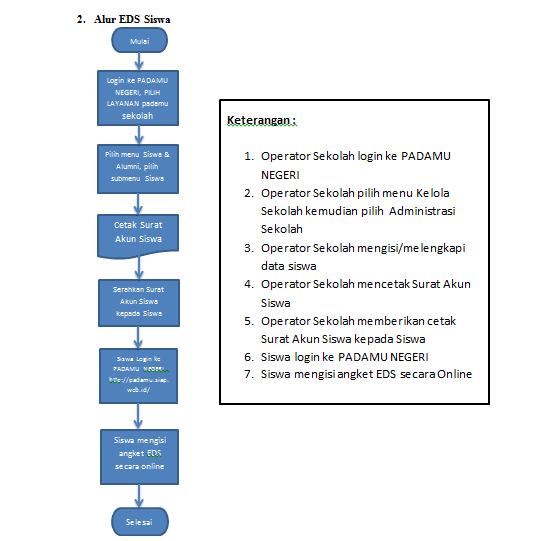
Langkah-langkah menambahkan siswa dapat Anda lihat pada tautan berikut : Tambah Siswa. Untuk lebih detail seperti apa alur login akun siswa, silakan perhatikan alur berikut :

Setelah Anda menambahkan data siswa baru, Silakan cetak akun Individu Siswa, berikut langkah-langkah cetak akun Akun Individu Siswa :

1.  Login sebagai Admin/Operator Sekolah, pilih layanan PADAMU SEKOLAH >> SISWA & ALUMNI >> SISWA>> Daftar Siswa.
2.   Pada Dasbor Siswa, Klik tombol segitiga terbalik pada pojok kanan nama siswa yang ingin dicetak akun.

3.   Pilih “Cetak Tanda Bukti Akun”.

4.  Akun berupa surat edaran diserahkan ke siswa untuk dapat melakukan login di http://padamu.siap.web.id dengan SIAP ID dan password yang sudah tertera pada lembaran akun tersebut. Berikut contohnya :

5.   Untuk mencetak ulang akun siswa, silakan Pilih menu Sekolah >> Kelola Akun>> Daftar Akun Siswa
6.   Klik tombol segitiga terbalikpada pojok kanan nama siswa yang ingin dicetak ulang akun, kemudian klik Cetak Ulang Tanda Bukti.

7.   Untuk login siswa,  Akses http://padamu.siap.web.id, pilih Login Siswa.

8.   Masukkan SIAP ID dan password yang diperoleh dari Operator Sekolah berupa surat edaran. Password harus sama persis dengan lembaran yang tertera, karena bersifat case sensitive (besar kecil harus diperhatikan). Seperti gambar berikut :

9.   Ketika berhasil Login, Pilih layanan PADAMU SISWA, kemudian akan tampil halaman seperti berikut :

10.    Pilih “Isi Angket EDS” untuk melakukan pengisian angket EDS (Evaluasi Diri Sekolah).

11.   Pengisian angket bisa memilih lebih dari satu pilihan sesuai dengan jawaban yang sebenar-benarnya. Klik Simpan jika sudah selesai.
Demikian panduan / cara pengisian EDS Siswa di Padamu Negeri yang admin share dari laman http://bantuan.siap-online.com. Semoga bermanfaat dan terimakasih…